RAID 5/6 어레이 손상
디스크 1~2개 탈락, 패리티 손상
RAID · NAS · 서버 자동 재구성
RAID 0·1·5·6·10, Synology·QNAP NAS, 서버 RAID를 분석하는 복구 소프트웨어. 무료 체험판 미리보기로 복구 가능 여부부터 확인하세요.
아래 네 가지 상황이라면 RAID·NAS 자동 재구성 전용 복구천사 RAID가 적합합니다.
디스크 1~2개 탈락, 패리티 손상
Synology·QNAP DSM·QTS 오류
Rebuild 중단·오류로 어레이 손상
RAID 컨트롤러·NAS 본체 고장
※ 위 가능성은 일반적인 장애 상황 기준의 참고치이며, 실제 복구 가능 여부는 무료 체험판의 스캔·미리보기로 직접 확인하실 수 있습니다.
이런 경우, 복구천사 RAID를 사용하세요
RAID 전용 복구 소프트웨어
단일 디스크가 아닌 다중 디스크 RAID·NAS 전용으로 설계되었습니다
언제 RAID 버전을 선택하나요?
복구천사 RAID
2개 이상의 디스크로 구성된 RAID·NAS·서버 스토리지는 RAID 자동 재구성이 필요하므로 RAID 버전을 선택하세요.
라이선스 보기※ RAID 1에서 디스크 1개만 분리해 단일 디스크로 다루는 제한적인 경우에는 STANDARD로도 접근할 수 있습니다. RAID 구성 전체를 복구하려면 RAID 버전이 필요합니다.
Supported RAID
표준 RAID부터 중첩 RAID, Synology SHR·Drobo BeyondRAID 등 비표준 RAID, ZFS·Btrfs 볼륨까지 다양한 다중 디스크 구성을 분석합니다.
RAID 0
스트라이핑
지원RAID 1
미러링
지원RAID 1E
확장 미러링
지원RAID 3
전용 패리티
지원RAID 4
전용 패리티
지원RAID 5
분산 패리티
지원RAID 6
이중 패리티
지원RAID 10
미러 + 스트라이프
지원RAID 50
RAID 5 + 스트라이프
지원RAID 60
RAID 6 + 스트라이프
지원SHR
Synology Hybrid RAID
지원SHR-2
이중 내결함 SHR
지원BeyondRAID
Drobo 전용 구성
지원Btrfs
Btrfs-RAID 볼륨
지원※ 사용자 지정 RAID(RDL/VIM)·적응형(Adaptive) RAID 재구성도 지원하며, mdadm·Intel Matrix 등 소프트웨어 RAID도 분석할 수 있습니다 (LVM/LVM2 씬 프로비저닝은 PRO 이상). 실제 복구 가능 여부는 무료 체험판 스캔·미리보기로 먼저 확인하세요.
복구천사 RAID는 RAID 0/1/5/6/10, Synology·QNAP NAS, 서버 등 다중 디스크(Multi Disk) 스토리지 환경에서 발생하는 데이터 손실을 복구하기 위한 전문 소프트웨어입니다. 데이터복구센터가 실제 RAID·NAS 복구 업무에서 사용하는 핵심 분석 기술을 기반으로 개발되어, RAID 구성을 잘 몰라도 자동 재구성 기능으로 복구를 진행할 수 있습니다.
RAID 구성 정보 손상, RAID Rebuild 실패, NAS 접근 불가, 컨트롤러 고장 등 다중 디스크 스토리지의 논리적 데이터 손실 전반에 대응합니다. NAS·서버에서 분리한 디스크를 PC에 연결하면 디스크에 남은 RAID 메타데이터를 자동 분석해 원래의 RAID 구성을 재구성(Virtual RAID)하고, 무료 체험판으로 스캔·미리보기를 거쳐 복구 가능성을 확인한 후 라이선스를 구매하는 "확인 후 구매" 방식이라 구매 실패 위험이 적습니다.
표준 RAID(0/1/1E/3/4/5/6), 중첩 RAID(10/50/60/50E), 비표준 RAID(Synology Hybrid RAID·Drobo BeyondRAID·Btrfs-RAID)까지 지원하며, Synology·QNAP·Netgear·Buffalo·Asustor·WD My Cloud·TerraMaster·Drobo 등 주요 NAS 제조사를 지원합니다. NTFS·exFAT·APFS·Ext2~4·XFS·Btrfs·ZFS 등 다양한 파일시스템을 다루며, 모든 작업은 Read-Only 방식으로 진행되어 원본 디스크를 변경하지 않습니다.
HOME(가정용 NAS) / BUSINESS(기업 NAS·서버) / EXPERT(전문가·복구센터) 3가지 라이선스로 제공되며, 법인 세금계산서 발행이 가능해 기업·기관 도입에도 적합합니다. GS 소프트웨어 품질 인증 및 ISO 품질관리 체계 인증을 보유하고 있어 공공기관·기업 환경에서도 안심하고 사용할 수 있습니다.
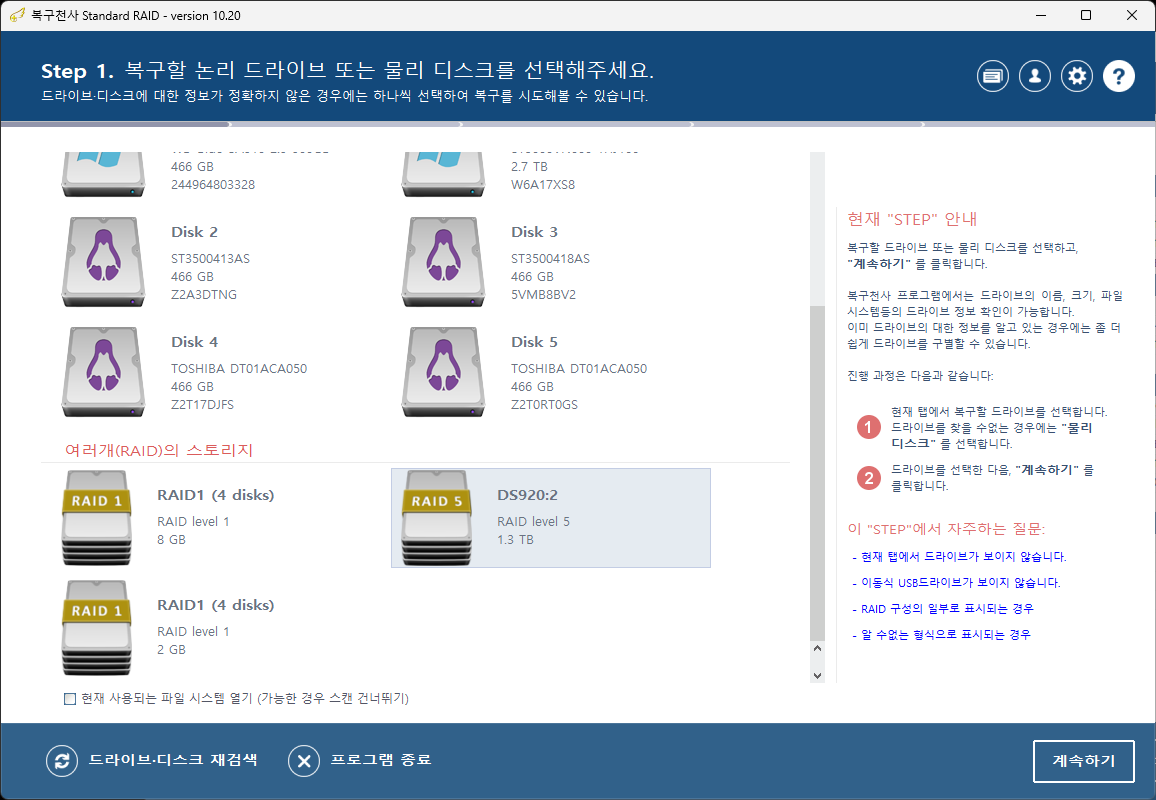
RAID 자동 재구성 → 스캔 → 미리보기 → 복구 과정에 최적화된 기능을, 데이터복구센터의 RAID·NAS 분석 기술로 제공합니다.
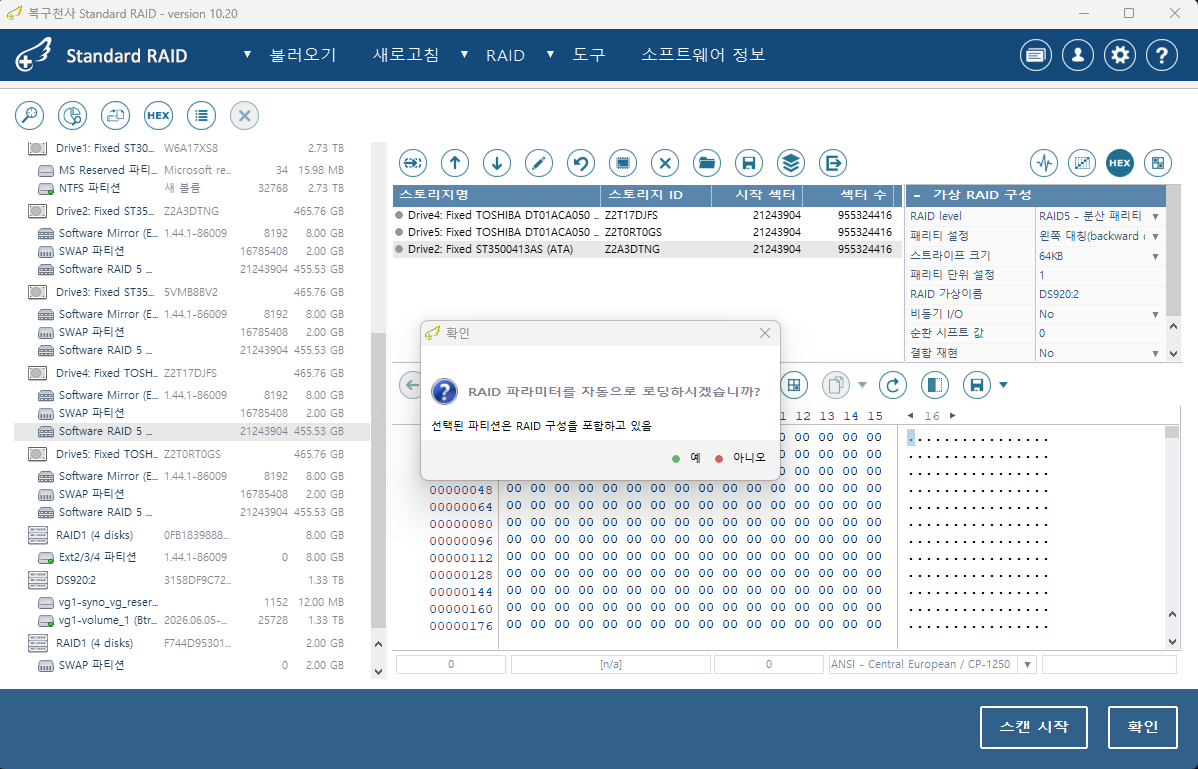
RAID 구성을 잘 몰라도 디스크에 남은 메타데이터로 자동 재구성을 시도하는 자동 재구성 모드와, 파라미터를 직접 지정하는 전문가 제어 모드를 하나의 제품에서 자유롭게 전환할 수 있습니다.
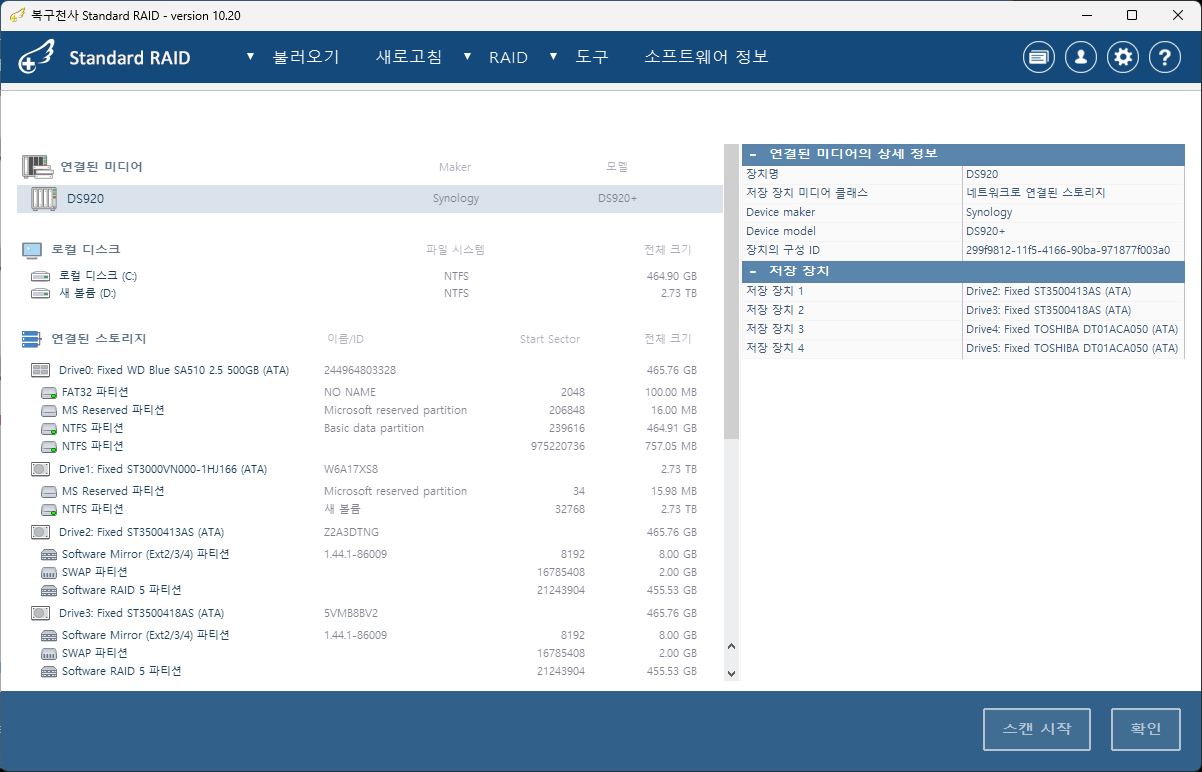
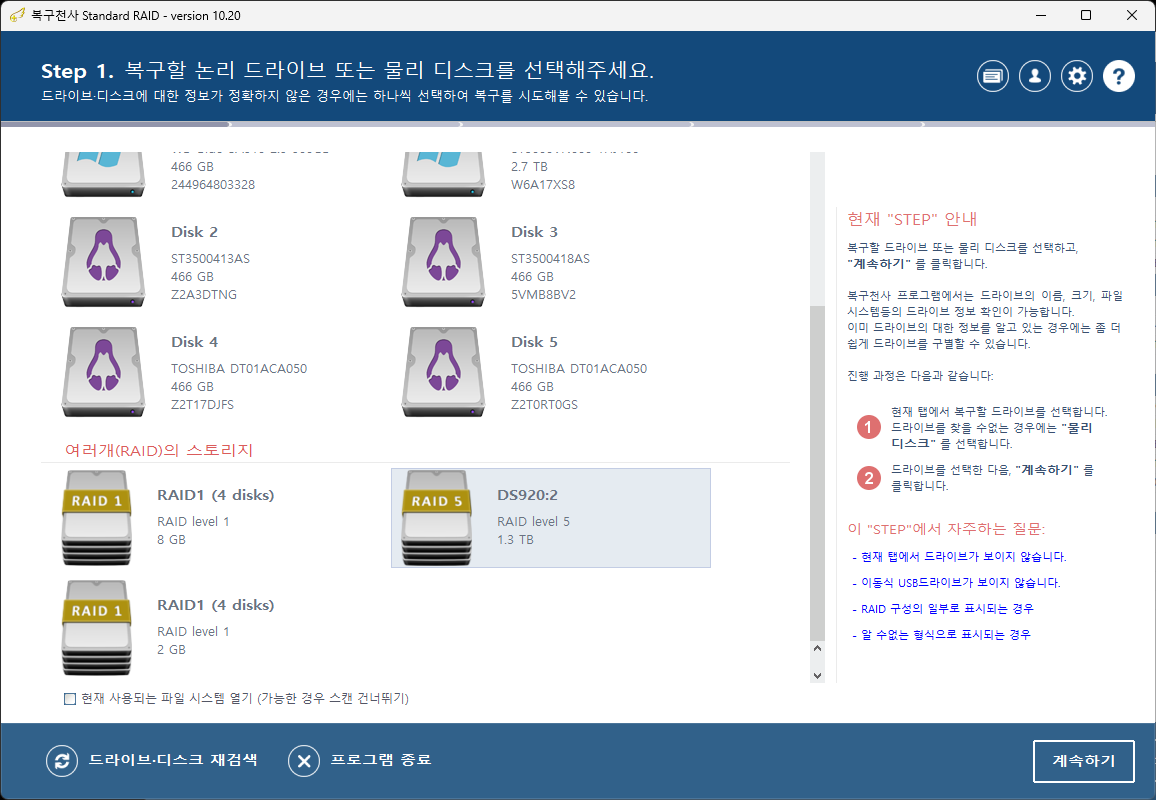
NAS·서버에서 분리한 디스크에 남아 있는 RAID 메타데이터를 분석해, 원래의 어레이 구성을 가상으로 재구성합니다. 컨트롤러나 NAS 본체가 고장 나도 디스크만 있으면 복구를 시도할 수 있습니다.
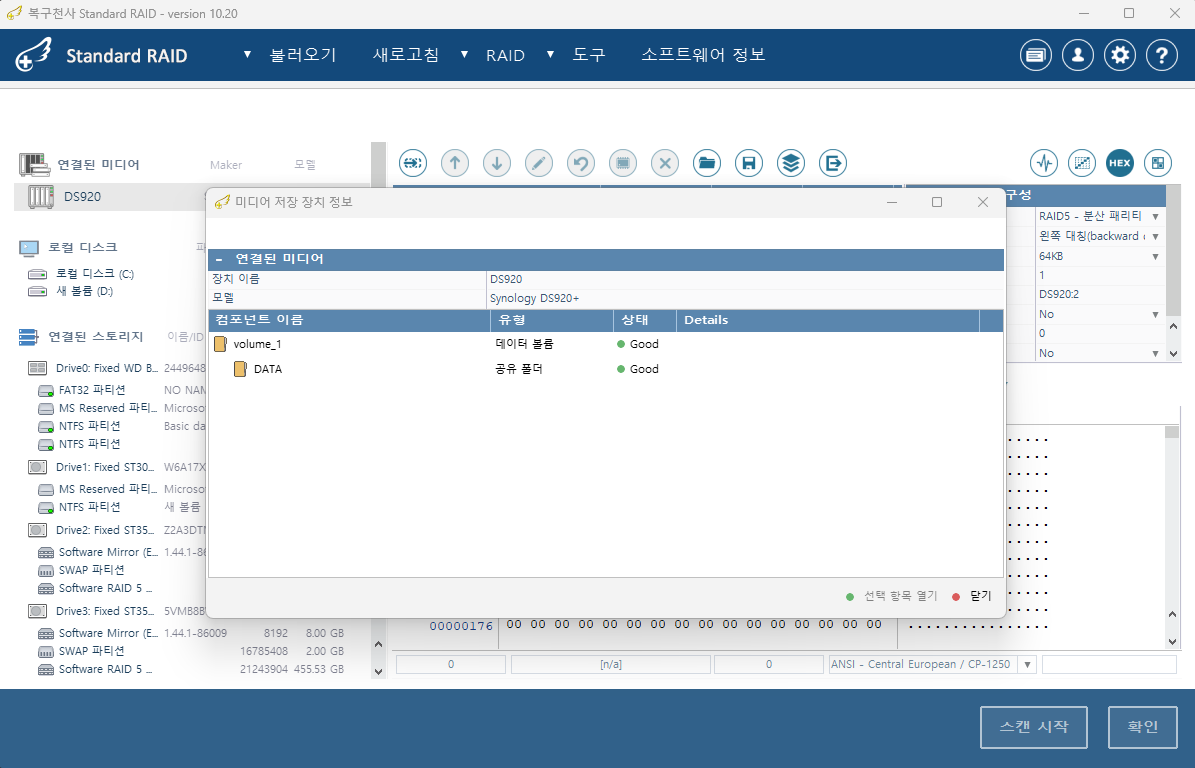
Synology Hybrid RAID(SHR), Drobo BeyondRAID, Btrfs-RAID 등 제조사 고유의 비표준 RAID와 NAS 파일시스템까지 분석합니다. NAS 본체 없이 디스크만 PC에 연결해 복구를 진행할 수 있습니다.
※ 단일 디스크 또는 RAID 1(미러링)만 복구한다면 복구천사 스탠다드로도 가능합니다.
국산의 안심감, 한국어 지원, 데이터를 외부로 내보내지 않는 보안 —
복구 소프트웨어 선택 시 정말 중요한 항목을 타사와 비교해 확인하세요.
※ 일반 해외 RAID 복구 제품 기준의 평균적 경향을 정리한 것으로, 개별 제품에 따라 사양이 다를 수 있습니다.
단순 시그니처 스캔 도구가 아닙니다. 실제 복구 현장의 분석 절차를 그대로 소프트웨어에 담았습니다.
복구천사 RAID는 실제 데이터복구센터에서 사용하는 RAID 메타데이터 분석 기술, 어레이 재구성 기술, 파일시스템·RAW 분석 기술을 기반으로 개발되었습니다. 단순히 디스크를 합쳐 읽는 방식이 아니라, 전문 엔지니어가 RAID를 진단하는 순서 그대로 4단계 분석을 거쳐 데이터를 복원합니다.
각 디스크에 남아 있는 RAID 서명·구성 정보를 해석해, 어떤 RAID 레벨·구성이었는지 자동으로 식별합니다.
디스크 순서, 블록(스트라이프) 크기, 패리티 회전 방식 등 어레이 파라미터를 자동 탐지하고 필요 시 수동 보정합니다.
탐지한 파라미터로 원래의 어레이를 가상으로 재구성(Virtual RAID)합니다. 디스크가 일부 빠져도 패리티로 복원을 시도합니다.
재구성된 볼륨에서 NTFS·Btrfs·XFS·ZFS 등 파일시스템을 해석하고, 손상이 심하면 시그니처 분석으로 파일을 형식별 복원합니다.
※ 모든 분석은 원본을 변경하지 않는 Read-Only 방식으로 수행됩니다. 4단계는 RAID 구성·상태에 맞춰 자동으로 조합·실행됩니다.
모든 상황에서 100% 복구를 보장할 수는 없습니다. RAID 구성·디스크 상태·경과 시간·추가 쓰기 여부에 따라 결과가 크게 달라집니다.
| 상황 | 복구 가능성 |
|---|---|
| RAID 구성 정보 손상 (데이터 영역 유지)데이터 영역이 그대로 남아 있어 메타데이터 재분석만으로 어레이 재구성이 가능한 경우가 많습니다. | 매우 높음 |
| RAID Rebuild 중단·실패추가 쓰기 작업이 없고 기존 RAID 정보가 유지된 경우 복구 가능성이 높습니다. | 높음 |
| NAS 접근 불가 (논리 오류)디스크는 정상이고 볼륨·파일시스템 논리 오류라면 데이터를 읽어낼 수 있습니다. | 높음 |
| RAID 컨트롤러·카드 고장 (디스크 정상)디스크 자체가 손상되지 않았다면 PC에 직접 연결해 분석할 수 있습니다. | 높음 |
| NAS 파일·폴더 삭제 (덮어쓰기 없음)삭제 이후 덮어쓰기가 없었다면 원본 데이터가 보존되어 있습니다. | 매우 높음 |
| RAID 5 디스크 1개 탈락분산 패리티 정보로 빠진 디스크를 가상으로 복원할 수 있습니다. | 매우 높음 |
| RAID 6 디스크 2개 탈락이중 패리티로 최대 2개 디스크까지 가상 복원을 시도할 수 있습니다. | 높음 |
| 디스크 일부 손상 (배드섹터)손상 디스크의 전체 이미지를 먼저 생성한 뒤 그 이미지에서 복구를 시도해야 합니다. | 보통 |
| 다수 디스크 동시 손상 · 덮어쓰기패리티 한계를 초과하거나 데이터가 덮어써진 경우 복구가 어렵습니다. | 낮음 |
| 물리적 손상 (헤드·모터 등)물리 장애는 소프트웨어로 접근할 수 없어 데이터복구 서비스가 필요합니다. | 낮음 |
※ RAID 구성 손상·RAID Rebuild 실패·NAS 논리 오류는 비교적 복구 가능성이 높습니다.
※ 패리티 한계를 넘는 다수 디스크 손상, 덮어쓰기, 물리적 손상(HEAD 손상 등)은 복구 가능성이 낮아질 수 있습니다.
※ 실제 결과는 RAID 구성·디스크 상태와 사용 환경에 따라 달라질 수 있습니다.
RAID 장애 시 RAID Rebuild(재구축)를 반복하면 손상이 확산되어 복구 가능성이 낮아질 수 있습니다. 또한 이상 소음·배드섹터가 있는 디스크는 반복 접근할수록 상태가 더 나빠집니다. 이 경우 곧바로 스캔하기보다 각 디스크의 전체 이미지를 먼저 생성한 뒤, 그 이미지들에서 RAID 재구성·복구 작업을 진행하는 것을 권장합니다. 상태가 심각하면 데이터복구 서비스로 진단을 받으세요.
복구천사 RAID로 진행된 대표적인 RAID·NAS 복구 흐름입니다. 모든 케이스는 무료 체험판으로 미리보기 확인 후 라이선스 구매로 진행되었습니다.
RESULT
사진 12,400장 · 문서 3,800개 · 동영상 240GB 복구. 원본 NAS 디스크 미손상.
RESULT
사내 업무 데이터 18TB 중 17.2TB 복구 (96%). 손상 영역은 BAD MAP으로 우회.
RESULT
컨트롤러에 의존하지 않고 디스크에 남은 메타데이터만으로 어레이 100% 복원 + 데이터 전량 추출.
RESULT
디스크 순서·파라미터 자동 추정으로 어레이 완전 재구성. 원본 폴더 구조 그대로 추출.
※ 위는 복구천사 RAID로 진행된 대표 사례입니다. 디스크 상태·구성·경과 시간에 따라 결과는 달라질 수 있으며, 모든 분석은 원본을 변경하지 않는 Read-Only 방식으로 수행됩니다.
아래와 같은 물리적 손상이 의심되면 소프트웨어로 무리하게 스캔할 경우 상태가 더 나빠질 수 있습니다. 전원을 끄고 추가 작업을 멈춘 뒤 데이터복구센터에 진단을 의뢰하세요.
문서·사진·동영상 등 일상에서 자주 쓰는 파일 형식 대부분을 지원합니다. 형식을 잘 몰라도 무료 체험판 스캔·미리보기로 복구 가능 여부를 먼저 확인할 수 있습니다.
※ 위는 대표 형식이며, 그 외 압축(ZIP·RAR·7Z)·오디오(MP3·WAV·FLAC)·CAD·디자인 파일 등 더 많은 형식을 지원합니다. 전체 목록은 아래 대응 파일 형식에서 확인하세요.
복구천사 RAID가 지원하는 파일시스템 그룹입니다. Windows뿐 아니라 Mac·Linux·NAS·서버 디스크도 PC에 연결해 분석할 수 있습니다.
※ 모든 파일시스템 분석은 원본을 변경하지 않는 Read-Only 방식으로 수행됩니다.
설치 → RAID 자동 감지 → 스캔 → 미리보기 → 라이선스 등록 → 저장. 실제 프로그램 화면을 단계별로 자동 재생하며, 데이터를 먼저 확인한 후 구매할 수 있어 안심하고 사용할 수 있습니다.
스캔 결과를 먼저 확인하고 필요할 때 정식 버전으로 복구를 진행하세요.
| 구분 | 체험판 (무료) | 정식 버전 | 비고 |
|---|---|---|---|
| 스캔 | 가능 | 가능 | 빠른 스캔 + 정밀 스캔 |
| 파일 목록 확인 | 가능 | 가능 | 필터·검색 포함 |
| 미리보기 | 가능 | 가능 | 형식에 따라 상이 |
| RAID 자동 재구성 | 가능 | 가능 | 메타데이터 분석·가상 어레이 |
| 복구 (저장) | 768KB 이하만 | 전체 가능 | 라이선스 등록 후 |
※ 체험판은 768KB 이하 파일만 저장(복구)할 수 있습니다. RAID 자동 재구성·스캔·미리보기는 체험판에서 모두 사용할 수 있습니다.
복구천사 RAID가 지원하는 RAID 레벨·NAS 제조사·장치와 NTFS·exFAT·APFS·Ext4·XFS·Btrfs·ZFS 등 파일시스템, 운영체제를 확인하세요.
※ 위 제조사 외에도 표준·중첩·비표준 RAID를 사용하는 다양한 NAS·서버 스토리지를 지원합니다. NAS·서버에서 디스크를 분리해 PC에 연결하면 RAID 메타데이터를 자동 분석합니다.
| NTFS | 완전 대응데이터 접근·파티션 검색·삭제 복구·포맷 후 복구·파일시스템 손상 복구 |
| FAT / FAT32 / exFAT | 완전 대응데이터 접근·파티션 검색·삭제 복구·포맷 후 복구·파일시스템 손상 복구 |
| ReFS / ReFS3 | 완전 대응데이터 접근·파티션 검색·삭제 복구·포맷 후 복구·파일시스템 손상 복구 |
| HFS+ | 완전 대응데이터 접근·파티션 검색·삭제 복구·파일시스템 손상 복구 |
| APFS | 완전 대응데이터 접근·파티션 검색·삭제 복구·파일시스템 손상 복구 |
| Ext2 / Ext3 / Ext4 | 완전 대응데이터 접근·파티션 검색·삭제 복구·파일시스템 손상 복구 |
| XFS | 완전 대응데이터 접근·파티션 검색·삭제 복구·포맷 후 복구·파일시스템 손상 복구 |
| Btrfs | 완전 대응데이터 접근·파티션 검색·삭제 복구·포맷 후 복구·파일시스템 손상 복구 |
| Linux JFS | 완전 대응데이터 접근·파티션 검색·삭제 복구·포맷 후 복구·파일시스템 손상 복구 |
| ReiserFS | 완전 대응데이터 접근·파티션 검색·삭제 복구·포맷 후 복구·파일시스템 손상 복구 |
| ZFS | 완전 대응데이터 접근·파티션 검색 (D·P) — ZFS 스토리지 |
| UFS / UFS2 | 완전 대응데이터 접근·파티션 검색 (D·P) — Unix 계열 파일시스템 |
| 표준 RAID | RAID 0, RAID 1, RAID 1E, RAID 3, RAID 4, RAID 5, RAID 6 |
| 중첩 RAID | RAID 10, RAID 50, RAID 60, RAID 50E |
| 비표준 RAID | Synology Hybrid RAID(SHR·SHR-2), Drobo BeyondRAID, Btrfs-RAID |
| 사용자 지정·적응형 | 사용자 지정 RAID(RDL/VIM), 적응형(Adaptive) RAID 재구성 |
| NAS 제조사 | Synology, QNAP, Netgear, Buffalo, Asustor, WD My Cloud, TerraMaster, Drobo 등 |
| 스팬·소프트 RAID | mdadm, LVM, LDM, Apple Software RAID, Intel Matrix |
| 문서 | XLS, XLSX, DOC, DOCX, PPT, PPTX, HWP, PDF, HTML, TXT 등 |
| 이미지·사진 | JPG, RAW, CR2, CR3, NEF, PNG, TIFF, GIF, BMP, RAF 등 |
| 동영상 | MOV, MPG, AVI, M2TS, MTS, MP4, 3GP, WMV, VOB, M4V 등 |
| CAD | DWG, DXF, JWW 등 |
| 디자인 | PSD, AI, EPS, INDD 등 |
| 오디오 | MP3, WAV, WMA, FLAC 등 |
| 이메일 | DBX, EML, PST 등 |
| 압축·기타 | RAR, ZIP, 7Z 등 |
| 스팬 볼륨 | mdadm, LVM, LDM, Apple Software RAID, Intel Matrix |
| 가상 디스크 | VMware(VMDK), Hyper-V(VHD/VHDX), QEMU(QCOW/QCOW2), VirtualBox(VDI), Apple DMG 등 |
| 디스크 이미지 | EnCase(E01/Ex01), DeepSpar DDI, R-Studio(RDR), 단순 디스크 이미지 |
| 분석 도구 | 16진수 뷰어(Hex Viewer), S.M.A.R.T. 모니터링, 이벤트 로그 |
| 손상 디스크 | 구성 가능한 드라이브 읽기 절차, 고급 디스크 이미지 처리기 |
| 보조 기능 | 파일 미리보기, 검색, 정렬, 필터링 |
| Windows | Windows 10 이상 (64bit, Windows XP SP3 호환) |
| macOS | macOS 11 (Big Sur) 이상 |
| Linux | Debian 6.0 이상 또는 호환 배포판 (대부분의 Live CD 지원) |
| CPU 아키텍처 | IA-32(x86), AMD64(x86-64), Apple Silicon(arm64) |
| 최소 사양 | RAM 1GB, 디스크 여유 20MB |
| 권장 사양 | 64bit OS, RAM 2GB 이상, 4코어 CPU, 디스크 여유 1GB 이상 |
| 체험판 제한 | 768KB 이하 파일만 복구(저장) 가능 (RAID 재구성·스캔·미리보기는 제한 없음) |
필요한 기능에 맞춰 제품을 선택하세요. 모든 제품은 체험판으로 미리 시험해볼 수 있습니다.
| 항목 | 스탠다드 | RAID | PRO |
|---|---|---|---|
| 권장 환경 | 단일 디스크 | RAID·NAS 구성 | 암호화·가상화 |
| 삭제·포맷·RAW 복구 | 지원 | 지원 | 지원 |
| RAID 1 (미러링) | 지원 | 지원 | 지원 |
| RAID 0 / 5 / 6 등 | 미지원 | 지원 | 지원 |
| 암호화 볼륨 복구 | |||
| BitLocker | 지원 | 지원 | 지원 |
| APFS · Apple Core Storage | 미지원 | 미지원 | 지원 |
| FuzeDrive (Enmotus) | 미지원 | 미지원 | 지원 |
| QNAP · LUKS | 미지원 | 미지원 | 지원 |
| Synology 폴더 암호화 | 미지원 | 미지원 | 지원 |
| 전문가 분석 (HEX·가상 볼륨) | 미지원 | 일부 | 지원 |
※ 복수 디스크 RAID 복구는 「복구천사 RAID」, HEX 에디터·가상 볼륨·특수 암호화 복구는 「복구천사 PRO」를 확인하세요.
사용 환경에 맞춰 HOME(개인) / BUSINESS(기업 내부) / EXPERT(전문가·복구센터) 중 선택하세요. 세 라이선스 모두 기능은 동일합니다.
※ 무료 체험판으로 스캔 결과와 파일 미리보기를 먼저 확인하고, 필요한 데이터가 실제로 발견되는지 확인한 후 구매를 결정할 수 있습니다. 법인 결제 시 전자세금계산서 발행.
모든 라이선스는 PC 고정 라이선스입니다 — 하드웨어 교체 및 OS 재설치 시 라이선스가 만료됩니다. 표기된 “N회 인증”은 온라인 인증 가능 횟수이며, 라이선스 간 차이는 인증 횟수와 사용 범위뿐 복구 기능은 모두 동일합니다.
인증 횟수와 사용 범위만 다르고 복구 기능은 모두 같습니다. 용도에 맞는 라이선스를 선택하세요.
| 구분 | HOME | BUSINESS | EXPERT |
|---|---|---|---|
| 가격(부가세 포함) | 143,000원 | 429,000원 | 616,000원 |
| 온라인 인증 횟수 | 1회 | 5회 | 10회 |
| 개인 사용 | O | O | O |
| 기업·기관 내부 업무 | X | O | O |
| 제3자 데이터·상업적 복구 | X | X | O |
모든 라이선스는 월/연 구독이 없는 PC 고정 라이선스(PC Fixed License)입니다. 인증한 PC에서는 기간 제한 없이 사용할 수 있으나, 메인보드·저장장치 등 주요 하드웨어 교체나 OS 재설치 시 인증이 해제되어 보유한 인증 횟수 내에서 재인증이 필요할 수 있습니다. PC를 교체하거나 부품을 변경하더라도 보유한 인증 횟수 내에서 새 PC에 다시 인증할 수 있으며, 인증 관련 문의는 고객센터에서 지원해 드립니다. 세 라이선스 모두 복구 기능은 동일하며, 차이는 사용 범위와 인증 횟수입니다.
구매 전 자주 문의하는 내용을 정리했습니다.
업무가 중단되는 기업 서버·NAS·스토리지 RAID 장애는 문의 양식으로 접수하시면 우선 대응해 드립니다. 장애 상황·구성·증상을 남겨 주시면 담당자가 확인 후 진행 방법을 안내합니다.
복구천사 RAID로 복구가 어려운 경우(다수 디스크 물리 손상 등), 데이터복구센터의 전문 엔지니어가 안전한 클린 시설에서 직접 RAID·NAS 복구를 진행하고 다른 미디어에 담아 납품해 드립니다.
무료 체험판으로 RAID 자동 재구성과 복구 가능성을 먼저 확인하고, 필요한 경우 라이선스를 구매하여 복구를 진행할 수 있습니다.