복구천사 myPhoto
카메라 · SD카드 · USB 사진 복구
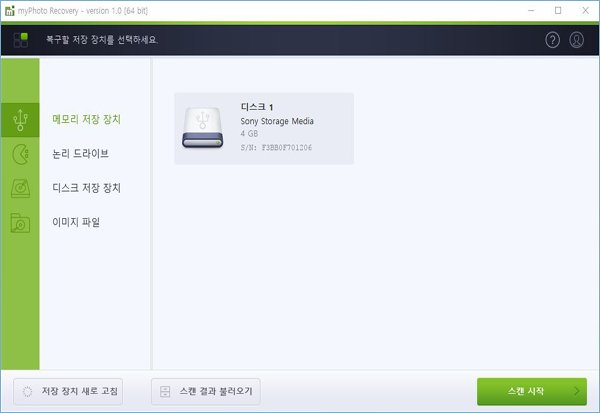
JPG 사진 파일을 카메라·SD카드·USB·내장 디스크에서 복구합니다. 본 제품은 JPG 전용입니다. 무료 체험판 미리보기로 복구 가능 여부부터 확인하세요.
- HOME
- 데이터 복구 소프트웨어
- myPhoto RECOVERY
소중한 장면을 놓치는 문제를 해결합니다
다음과 같은 요인 중 하나 또는 여러 가지가 복합적으로 작용하여 손실된 디지털 사진을 복원하는 데 탁월한 효율성을 보여줍니다.
지원 저장 장치
다양한 유형의 저장 장치에서 삭제·손실된 사진을 복구할 수 있습니다.
주요 특징
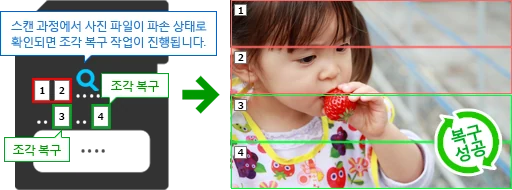
기존의 데이터 복구 방식과 더불어 손상된 사진을 복원하기 위한 특수 알고리즘을 사용합니다. 조각난 사진 데이터를 찾아 맞춰 복원할 수 있으며, 일반적인 다기능 도구보다 훨씬 효율적으로 처리합니다.
FAT, ExFAT, NTFS, HFS+, APFS, Ext2/3/4, ReiserFS, XFS, JFS 등 주요 파일 시스템을 지원합니다. 저장 장치를 선택하고 스캔만 시작하면 나머지는 자동으로 처리됩니다.
복구된 사진을 생성 날짜, 지역, 카메라 모델별로 정렬할 수 있으며, 내장 뷰어로 썸네일과 전체 크기 미리보기를 제공합니다.
전문적인 기술을 직관적인 인터페이스 뒤에 숨겨놓아 초보 사용자부터 전문 사진작가, 기술 전문가에게도 적합한 프로그램입니다.
일반 복구 소프트웨어 vs myPhoto Recovery
SD카드, CF 카드에서 사진 파일을 삭제하거나 포맷한 증상에서 사진 파일이 조각난 상태로 보존되어 있을 경우 myPhoto Recovery 소프트웨어를 이용하면 복구율을 높일 수 있습니다.
조각난 사진도, 코드를 분석해 원본에 가깝게 복구합니다
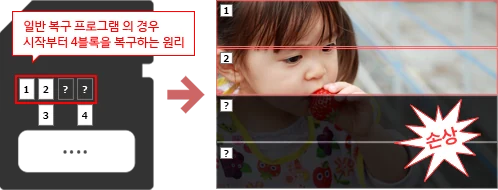
사진 1장이 여러 블록에 나뉘어 저장된 상태에서 삭제·포맷으로 FAT 정보가 사라졌을 때, 두 프로그램의 복구 방식과 결과를 비교했습니다.
사진 1장을 예시처럼 4개 블록에 저장했다면 이 정보는 FAT에서 관리됩니다. 파일을 삭제하거나 포맷하면 FAT 정보가 사라지고, 일반 복구 프로그램은 파일 크기 등을 기준으로 1번부터 순차적으로 4개 블록을 이어 붙여 복구합니다.
[참조] 이해를 돕기 위해 4블록으로 표현했습니다.
복구 가능 여부와 결과는 저장 매체 상태 및 데이터의 잔존 여부에 따라 달라질 수 있습니다.
| 기능 / 항목 | 타사 복구 프로그램 |
복구천사 6.10 |
myPhoto RECOVERY |
|---|---|---|---|
| SCAN 시간 | 0:04:49 | 0:06:35 | 옵션100:21:05 이미지 06:46 + 스캔 14:19 옵션21:38:12 메모리 직접 스캔 |
| BACKUP 시간 | 0:03:36 | 0:04:03 | 옵션10:00:32 옵션20:03:37 |
| 검색된 파일 수 | 744개 | 747개 | 747개 |
| 정상 복구 | 738장 | 741장 | 745장 · 최다 |
| 오류 | 6건 | 6건 | 2건 · 최저 |
| 종합 결과 | 기본 복구 | +3장 추가 | +7장 추가조각 4 + 일반 3 |
정밀 복구를 시작하기 전에
myPhoto Recovery는 마지막 단계의 정밀 복구 도구입니다. 일반적인 사진 복구는 먼저 복구천사 STANDARD를 사용하시고, 그래도 결과가 깨지거나 손상된 경우에 myPhoto Recovery로 정밀 분석을 시도하시는 것을 권장합니다.
이 제품을 선택하기 전 알아두실 점
- 일반 사진 복구는 복구천사 STANDARD로 시도하시고, 미리보기가 깨지거나 일부만 복원되었을 때 myPhoto를 사용해 주세요.
- 본 제품은 정말 중요한 사진이 손상·조각·압축 단계에서 깨졌을 때의 최종 복구 도구입니다.
- 메모리 카드(SD·CF·microSD) 사용을 가장 권장하며, 대용량 디스크는 검증·스캔 시간이 매우 길어질 수 있습니다.
정밀 스캔 예상 소요 시간
- 조각·삭제·재기록이 반복된 카드일수록 스캔·검증 단계가 길어집니다. 시작 후 중단 없이 끝까지 진행해 주세요.
- 전체 디스크 스캔은 검증·재구성 단계로 인해 며칠 ~ 수개월까지 소요될 수 있어 권장하지 않습니다.
SD·CF 카드 16GB 기준
수 시간 ~ 수 일
조각/재기록 반복 시
기간이 더 길어짐
대용량 디스크 전체 스캔
수 일 ~ 수개월
안전한 사용 흐름 — 미리보기 확인 후 라이선스 구매
- 정밀 스캔이 끝나면 미리보기로 해당 사진이 정상 복원되었는지 먼저 확인합니다.
- 미리보기에서 사진이 깨끗하게 보이는 파일에 한해 라이선스를 구매하여 등록한 뒤 저장합니다.
- 구매 전 미리보기 결과를 확인할 수 있으므로 결과에 만족하지 않는다면 결제하지 않으셔도 됩니다.
복구 진행 과정 — 4 STEP
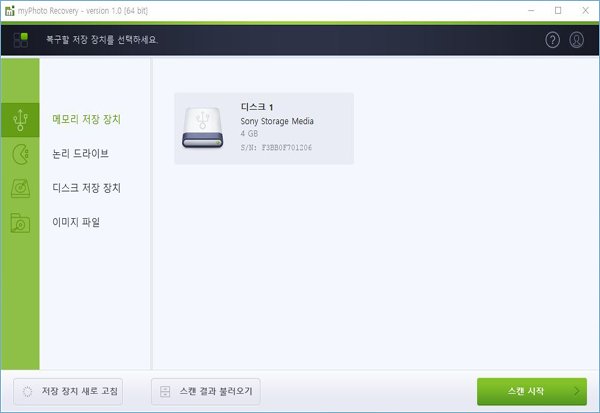
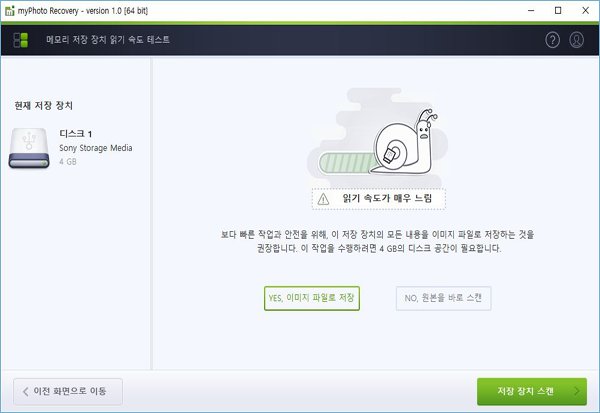
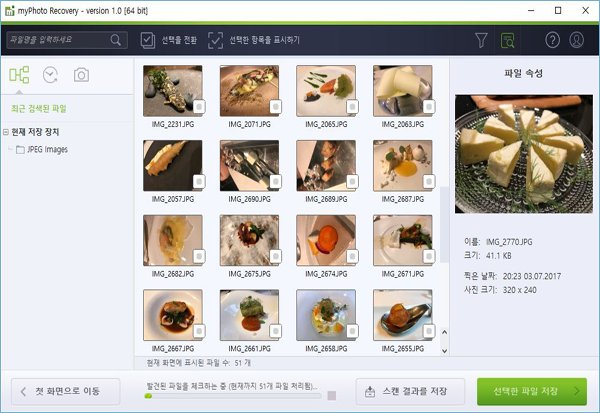
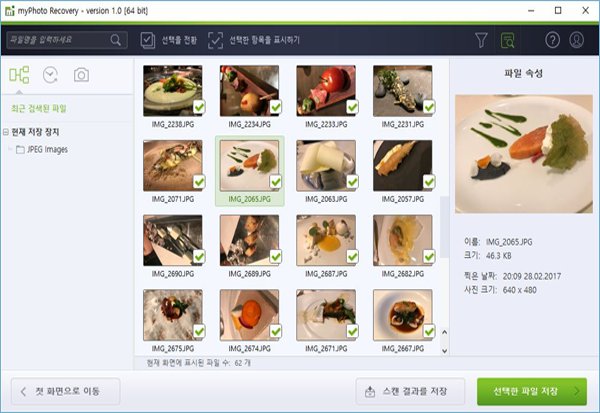
PHOTO RECOVERY 사용 안내
이미지 파일 생성 후 복구 권장
PHOTO RECOVERY는 저장 매체에 남아있는 사진 데이터의 조각(Fragment)을 분석하고 재구성하는 방식으로 복구를 진행합니다. 보다 안전하고 안정적인 작업을 위해, 복구 대상 저장 매체를 먼저 이미지 파일로 생성한 후, 이미지 파일을 불러와 복구를 진행하는 것을 권장합니다.
저장 장치 용량에 따른 작업 시간 안내
대용량 하드디스크 등 사진 데이터가 많은 저장 장치는 분석해야 할 데이터의 양이 매우 많기 때문에, 복구 작업에
수일 이상 상당한 시간이 소요될 수 있습니다.
작업 시간은 저장 장치 용량, 사진 수, 저장 상태 등에 따라
달라질 수 있습니다.
복구 가능 파일 수 및 확인 관련 안내
사진 복구 결과는 데이터가 덮어쓰기(Overwrite)되지 않은 영역에서만 복구가 가능하며, 최종 복구 가능한 파일
수는 전체 분석 작업이 완료된 후 확인할 수 있습니다.
작업 진행 중에도 복구된 사진 파일은 미리보기 기능을 통해 일부 확인할 수 있으나, 최종 복구 결과는 작업 완료 후 확정됩니다.
기술 상세 사양
지원 파일 및 기술
지원 파일 시스템
시스템 요구사항
• IA-32(x86) 또는 AMD64(x86-64)
• 디스크 20MB 여유 공간
• 최소 1GB RAM
• 디스크 1GB 이상 여유 공간
• 최소 4GB RAM + 4코어 CPU
• 모든 웹 브라우저
라이선스 안내
소중한 사진,
체험판으로 먼저 복구 가능성을 확인하세요
조각난 JPG 정밀 분석 · 다양한 저장 장치 호환 · 평생 라이선스 · 체험판 무료
자주 묻는 질문에 빠르게 답변
검색 답변 엔진(AEO)과 생성 엔진(GEO)이 바로 인용할 수 있도록 핵심 질문 4개를 명확한 한 문장 답변과 함께 정리했습니다.
일반 복구 프로그램과 myPhoto Recovery의 차이는?
JPG 외에 어떤 형식이 복구되나요?
미리보기에서 깨져 보이면 복구가 불가능한가요?
카메라 SD/CF 카드는 어떻게 복구하나요?
사진을 실수로 잃었을 때 5단계 가이드
-
1
카메라 전원 OFF카메라가 SD/CF 카드에 미디어 메타데이터를 쓸 수 있으므로 즉시 전원을 끄고 카드를 제거하세요.
-
2
카드 리더기로 PC 연결카메라 본체 USB 연결은 권장하지 않습니다. 별도 카드 리더기를 사용해 PC에 연결하세요.
-
3
myPhoto 체험판 설치복구 대상 카드가 아닌 PC 내장 디스크에 설치하세요. 다른 디스크에 설치하면 덮어쓰기를 피할 수 있습니다.
-
4
정밀(조각) 스캔 실행일반 스캔이 깨진 결과라면 myPhoto의 조각(Fragment) 모드로 한 번 더 스캔하면 복원율이 올라갑니다.
-
5
미리보기 → 저장미리보기로 사진이 정상 표시되면 라이선스 등록 후 저장하세요. 결과를 먼저 확인한 뒤 결제하는 흐름이라 안전합니다.
소프트웨어로 해결되지 않을 때
전문 데이터복구 서비스에 맡기세요
복구천사 myPhoto로 복구가 어려운 경우, 데이터복구센터의 전문 엔지니어가 안전한 클린 시설에서 직접 복구를 진행하고 다른 미디어에 담아 납품해 드립니다.
사진 데이터 복구,
지금 바로 시작하세요
무료 체험판으로 복구 가능성을 먼저 확인하고, 필요한 경우 라이선스를 구매하여 복구를 진행할 수 있습니다.