
실수로 삭제한 경우
파일·폴더 삭제, 휴지통 비우기 후
삭제 · 포맷 · RAW 데이터 복구
HDD·SSD·USB·외장하드 등 단일 디스크 전용 복구 소프트웨어. 무료 체험판 미리보기로 복구 가능 여부부터 확인하세요.
이런 경우, 복구천사 스탠다드를 사용하세요
아래 네 가지 상황이라면 단일 디스크 전용 복구 소프트웨어인 스탠다드가 적합합니다.
파일·폴더 삭제, 휴지통 비우기 후
빠른 포맷·전체 포맷 직후
"포맷하시겠습니까?" 메시지
파티션 손상·구조 변경
복구천사 스탠다드는 HDD·SSD·USB·외장하드 등 단일 디스크(Single Disk) 환경에서 발생하는 데이터 손실을 복구하기 위한 전문 소프트웨어입니다. 데이터복구센터가 실제 복구 업무에서 사용하는 핵심 분석 기술을 기반으로 개발되어, 일반 사용자도 전문가급 복구 기능을 사용할 수 있도록 설계되었습니다.
실수로 삭제한 파일, 포맷된 드라이브, 손상된 파티션, RAW 상태로 표시되는 저장장치 등 논리적 데이터 손실 전반에 대응합니다. 무료 체험판을 통해 스캔과 미리보기로 복구 가능성을 사전에 확인한 후, 라이선스를 구매하여 정식 복구를 진행하는 "확인 후 구매" 방식이라 구매 실패 위험이 적습니다.
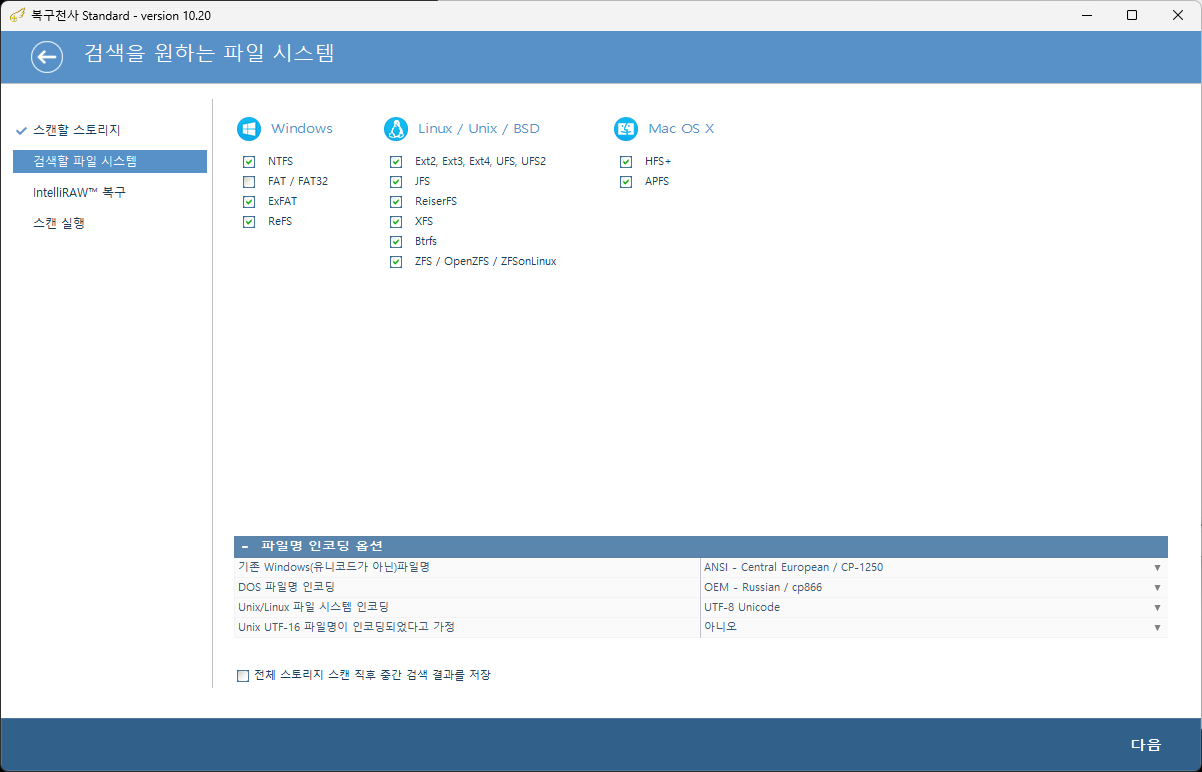
NTFS·FAT·exFAT·APFS·HFS+·Ext2~4·XFS·Btrfs·ZFS 등 13종 이상의 파일시스템을 지원하며, Windows PC 한 대만으로 Mac·Linux·NAS의 디스크에서도 복구가 가능합니다. 모든 작업은 Read-Only 방식으로 진행되어 원본 데이터를 변경하지 않습니다.
HOME(개인) / BUSINESS(기업 내부) / EXPERT(전문가·복구센터) 3가지 라이선스로 제공되며, 법인 세금계산서 발행이 가능해 기업·기관 도입에도 적합합니다. GS 소프트웨어 품질 인증 및 ISO 품질관리 체계 인증을 보유하고 있어 공공기관·기업 환경에서도 안심하고 사용할 수 있습니다.
스캔 → 미리보기 → 복구 과정에 최적화된 기능을, 데이터복구센터의 핵심 분석 기술로 제공합니다.
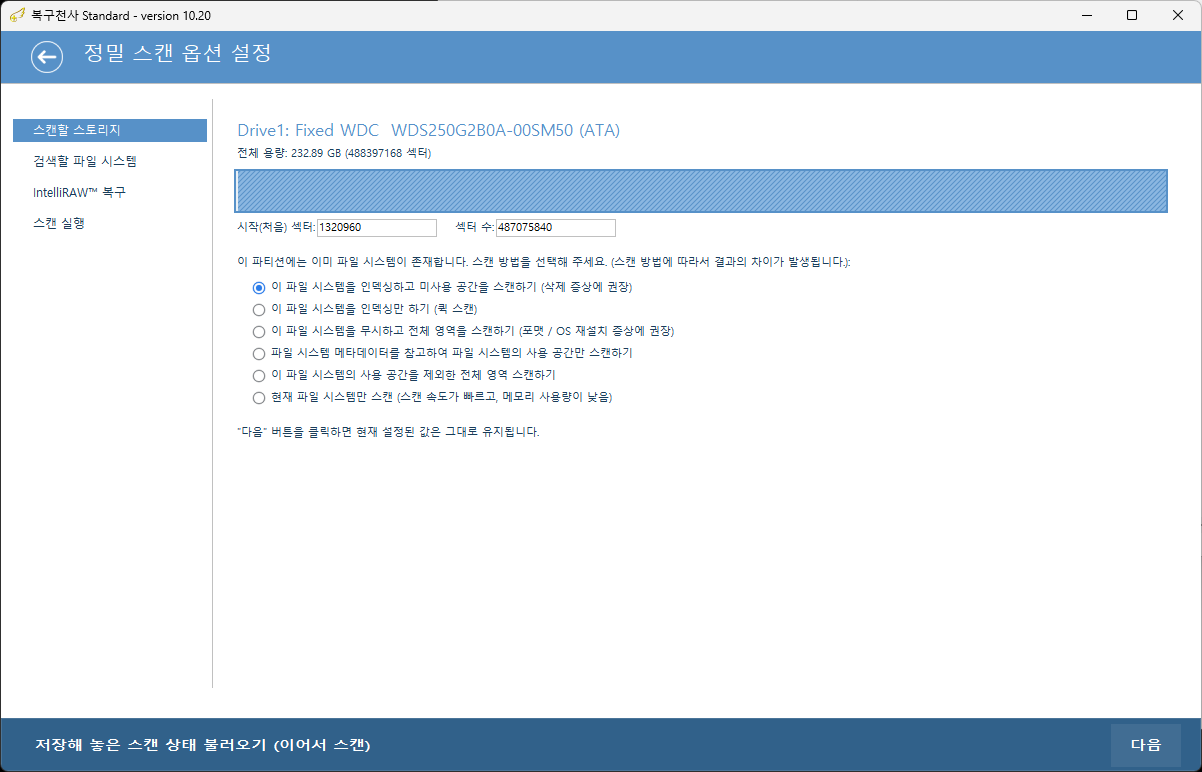
초보자를 위한 직관적 Wizard 모드와 전문가용 Advanced 모드를 하나의 제품 안에서 자유롭게 전환할 수 있습니다. 상황에 맞는 최적의 스캔 방식을 선택해 복구 정확도를 높입니다.
인식되지 않는 디스크, 사라진 파티션, 부팅 불가 PC 등 하드웨어 문제처럼 보이는 상태에서도 데이터 접근을 회복합니다.
Windows 외 환경에서 생성된 디스크도 그대로 읽기 가능. Mac·Linux·NAS의 디스크를 Windows PC에 연결하는 것만으로 복구 작업을 시작할 수 있습니다.
※ RAID 0 / 5 / 6 / JBOD 등 복잡한 RAID 구성은 복구천사 RAID 이상의 제품에서 대응합니다.
국산의 안심감, 한국어 지원, 데이터를 외부로 내보내지 않는 보안 —
복구 소프트웨어 선택 시 정말 중요한 항목을 타사와 비교해 확인하세요.
※ 일반 해외 스탠다드급 제품 기준의 평균적 경향을 정리한 것으로, 개별 제품에 따라 사양이 다를 수 있습니다.
단순 시그니처 스캔 도구가 아닙니다. 실제 복구 현장의 분석 절차를 그대로 소프트웨어에 담았습니다.
복구천사 스탠다드는 실제 데이터복구센터에서 사용하는 파일시스템 분석 기술, 파티션 재구성 기술, RAW 분석 기술을 기반으로 개발되었습니다. 파일을 무작정 긁어모으는 방식이 아니라, 전문 엔지니어가 디스크를 진단하는 순서 그대로 4단계 분석을 거쳐 데이터를 복원합니다.
파일시스템(NTFS·exFAT 등)에 남은 메타데이터를 해석해, 삭제된 파일의 원래 이름·폴더 구조·생성 시각까지 복원합니다.
손상·삭제된 파티션 테이블을 디스크 전체에서 다시 찾아내, 사라진 볼륨을 원래 구조 그대로 재구성합니다.
파일시스템이 깨져 RAW로 표시되는 디스크도 내부 구조를 직접 해석해, 접근 불가 상태에서 데이터를 추출합니다.
메타데이터가 모두 손실된 경우, 파일 고유의 시그니처(헤더 패턴)를 인식해 사진·동영상·문서를 형식별로 복원합니다.
※ 모든 분석은 원본을 변경하지 않는 Read-Only 방식으로 수행됩니다. 4단계는 상황에 맞춰 자동으로 조합·실행됩니다.
모든 상황에서 100% 복구를 보장할 수는 없습니다. 상황·경과 시간·사용 환경에 따라 결과가 크게 달라집니다.
| 상황 | 복구 시도 |
|---|---|
| 삭제 (실수 삭제 · 휴지통 비움) | 매우 높음 |
| 빠른 포맷 | 높음 |
| RAW 상태 (파일시스템 손상) | 높음 |
| 파티션 손상 · 삭제 | 높음 |
| SSD TRIM 삭제 | 낮음 |
※ 덮어쓰기 전이라면 삭제·포맷·RAW·파티션 손상은 대부분 복구 시도 가능합니다. SSD TRIM·물리 손상은 복구 가능성이 낮아질 수 있으므로, 구매 전 체험판 미리보기로 먼저 확인하세요.
이상 소음, 잦은 연결 끊김, 극단적으로 느린 속도 등 물리적 손상(BAD SECTOR)이 의심될 때는 디스크에 반복 접근할수록 상태가 더 나빠질 수 있습니다. 이 경우 곧바로 스캔하기보다 디스크 전체 이미지를 먼저 생성한 뒤, 그 이미지 파일에서 복구 작업을 진행하는 것을 권장합니다. 상태가 심각하면 데이터복구 서비스로 진단을 받으세요.
복구천사 스탠다드로 진행된 실제 사용자 사례입니다. 모든 케이스는 무료 체험판으로 미리보기를 먼저 확인한 뒤 라이선스를 구매해 저장했습니다.
RESULT
DOCX·XLSX·PDF 1,820건 복구
JPG·RAW 1,240장 폴더 그대로 복원
RESULT
JPG·HEIC 8,420장 복구
MP4 동영상 92GB 폴더 트리 보존
RESULT
JPG·HEIC 3,180장 · MP4 48GB 복구
원본 SSD 미손상 · 폴더 트리 보존
RESULT
공유 폴더 전체 540GB 추출
사진·DOCX·MP4 폴더 트리 보존
※ 위 사례는 실제 사용자 환경에서 진행된 결과를 정리한 것이며, 동일 증상이라도 디스크 상태·경과 시간·사용 환경에 따라 결과는 달라질 수 있습니다. 구매 전 무료 체험판 미리보기로 먼저 확인해 주세요.
문서·사진·동영상 등 일상에서 자주 쓰는 파일 형식 대부분을 지원합니다. 형식을 잘 몰라도 무료 체험판 스캔·미리보기로 복구 가능 여부를 먼저 확인할 수 있습니다.
※ 위는 대표 형식이며, 그 외 압축(ZIP·RAR·7Z)·오디오(MP3·WAV·FLAC)·CAD·디자인 파일 등 더 많은 형식을 지원합니다. 전체 목록은 아래 대응 파일 형식에서 확인하세요.
Windows뿐 아니라 Mac·Linux·NAS 디스크도 Windows PC에 연결해 복구를 시도할 수 있습니다. 13종 이상의 파일시스템을 지원합니다.
※ 시놀로지(Synology) EXT4·Btrfs, QNAP EXT4·ZFS, 맥(APFS·HFS+) 디스크를 단일 디스크 또는 RAID 1로 연결해 복구 시도가 가능합니다. RAID 0/5/6 등 복수 디스크 구성은 복구천사 RAID를 사용하세요.
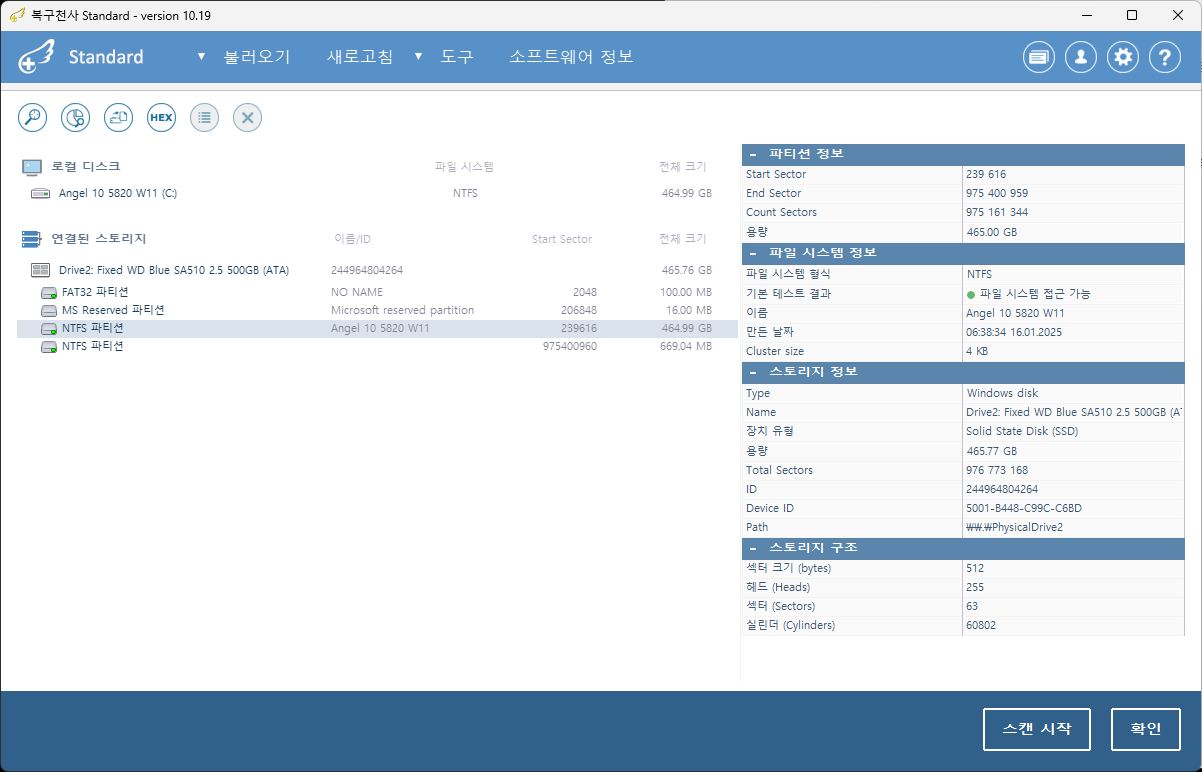
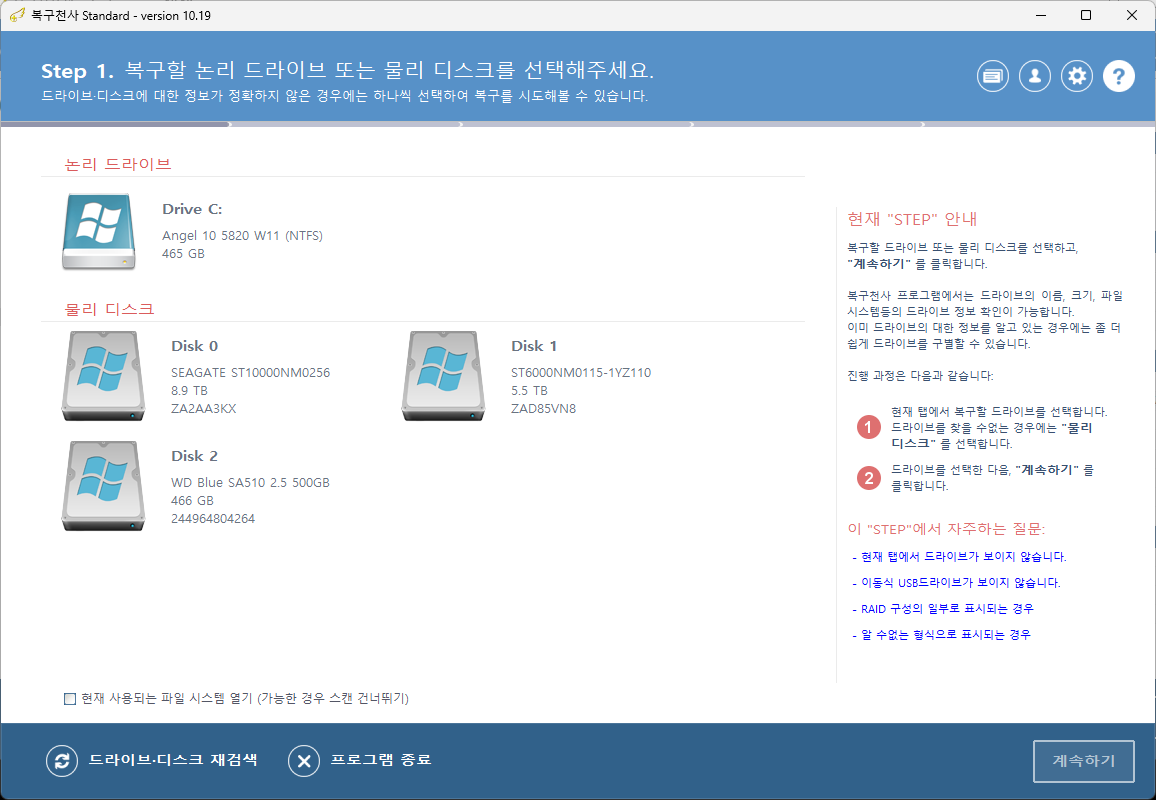
설치 → 스캔 → 미리보기 → 라이선스 등록 → 저장. 실제 프로그램 화면을 단계별로 자동 재생하며, 데이터를 먼저 확인한 후 구매할 수 있어 안심하고 사용할 수 있습니다.
스캔 결과를 먼저 확인하고 필요할 때 정식 버전으로 복구를 진행하세요.
| 구분 | 체험판 (무료) | 정식 버전 | 비고 |
|---|---|---|---|
| 스캔 | 가능 | 가능 | 빠른 스캔 + 정밀 스캔 |
| 파일 목록 확인 | 가능 | 가능 | 필터·검색 포함 |
| 미리보기 | 가능 | 가능 | 형식에 따라 상이 |
| 복구 (저장) | 256KB 이하만 | 전체 가능 | 라이선스 등록 후 |
※ 체험판은 256KB 이하 파일만 저장(복구)할 수 있습니다.
복구천사 스탠다드가 지원하는 장치와 NTFS·exFAT·APFS·HFS+·Ext4·XFS·Btrfs·ZFS 등 Windows·Mac·Linux·NAS 파일시스템, 파일 형식, 운영체제를 확인하세요.
파일·폴더 삭제, 빠른·전체 포맷
"포맷하시겠습니까?" 표시
파티션 구조 변경·인식 불가
부팅 안 되는 PC의 데이터 추출
단일 디스크·미러링 구성
| NTFS | 완전 대응데이터 접근·파티션 검색·삭제 복구·포맷 후 복구·파일시스템 손상 복구 |
| FAT / FAT32 / exFAT | 완전 대응데이터 접근·파티션 검색·삭제 복구·포맷 후 복구·파일시스템 손상 복구 |
| ReFS / ReFS3 | 완전 대응데이터 접근·파티션 검색·삭제 복구·포맷 후 복구·파일시스템 손상 복구 |
| HFS+ | 완전 대응데이터 접근·파티션 검색·삭제 복구·파일시스템 손상 복구 |
| APFS | 완전 대응데이터 접근·파티션 검색·삭제 복구·파일시스템 손상 복구 |
| Ext2 / Ext3 / Ext4 | 완전 대응데이터 접근·파티션 검색·삭제 복구·파일시스템 손상 복구 |
| XFS | 완전 대응데이터 접근·파티션 검색·삭제 복구·포맷 후 복구·파일시스템 손상 복구 |
| Btrfs | 완전 대응데이터 접근·파티션 검색·삭제 복구·포맷 후 복구·파일시스템 손상 복구 |
| Linux JFS | 완전 대응데이터 접근·파티션 검색·삭제 복구·포맷 후 복구·파일시스템 손상 복구 |
| ReiserFS | 완전 대응데이터 접근·파티션 검색·삭제 복구·포맷 후 복구·파일시스템 손상 복구 |
| ZFS | 완전 대응데이터 접근·파티션 검색 (D·P) — ZFS 스토리지 |
| UFS / UFS2 | 완전 대응데이터 접근·파티션 검색 (D·P) — Unix 계열 파일시스템 |
| 문서 | XLS, XLSX, DOC, DOCX, PPT, PPTX, HWP, PDF, HTML, TXT 등 |
| 이미지·사진 | JPG, RAW, CR2, CR3, NEF, PNG, TIFF, GIF, BMP, RAF 등 |
| 동영상 | MOV, MPG, AVI, M2TS, MTS, MP4, 3GP, WMV, VOB, M4V 등 |
| CAD | DWG, DXF, JWW 등 |
| 디자인 | PSD, AI, EPS, INDD 등 |
| 오디오 | MP3, WAV, WMA, FLAC 등 |
| 이메일 | DBX, EML, PST 등 |
| 압축·기타 | RAR, ZIP, 7Z 등 |
| 스팬 볼륨 | mdadm, LVM, LDM, Apple Software RAID, Intel Matrix |
| 가상 디스크 | VMware(VMDK), Hyper-V(VHD/VHDX), QEMU(QCOW/QCOW2), VirtualBox(VDI), Apple DMG 등 |
| 디스크 이미지 | EnCase(E01/Ex01), DeepSpar DDI, R-Studio(RDR), 단순 디스크 이미지 |
| 분석 도구 | 16진수 뷰어(Hex Viewer), S.M.A.R.T. 모니터링, 이벤트 로그 |
| 손상 디스크 | 구성 가능한 드라이브 읽기 절차, 고급 디스크 이미지 처리기 |
| 보조 기능 | 파일 미리보기, 검색, 정렬, 필터링 |
| Windows | Windows 10 이상 (64bit, Windows XP SP3 호환) |
| macOS | macOS 11 (Big Sur) 이상 |
| Linux | Debian 6.0 이상 또는 호환 배포판 (대부분의 Live CD 지원) |
| CPU 아키텍처 | IA-32(x86), AMD64(x86-64), Apple Silicon(arm64) |
| 최소 사양 | RAM 1GB, 디스크 여유 20MB |
| 권장 사양 | 64bit OS, RAM 2GB 이상, 4코어 CPU, 디스크 여유 1GB 이상 |
| 체험판 제한 | 256KB 이하 파일만 복구(저장) 가능 |
필요한 기능에 맞춰 제품을 선택하세요. 모든 제품은 체험판으로 미리 시험해볼 수 있습니다.
| 항목 | 스탠다드 | RAID | PRO |
|---|---|---|---|
| 권장 환경 | 단일 디스크 | RAID·NAS 구성 | 암호화·가상화 |
| 삭제·포맷·RAW 복구 | 지원 | 지원 | 지원 |
| RAID 1 (미러링) | 지원 | 지원 | 지원 |
| RAID 0 / 5 / 6 등 | 미지원 | 지원 | 지원 |
| 특수 암호화 볼륨APFS·QNAP·LUKS·Synology·FuzeDrive 등 | 미지원 | 미지원 | 지원 |
| 전문가 분석 (HEX·가상 볼륨) | 미지원 | 일부 | 지원 |
※ 복수 디스크 RAID 복구는 「복구천사 RAID」, HEX 에디터·가상 볼륨·특수 암호화 복구는 「복구천사 PRO」를 확인하세요.
사용 환경에 맞춰 HOME(개인) / BUSINESS(기업 내부) / EXPERT(전문가·복구센터) 중 선택하세요. 세 라이선스 모두 기능은 동일합니다.
※ 무료 체험판으로 스캔 결과와 파일 미리보기를 먼저 확인하고, 필요한 데이터가 실제로 발견되는지 확인한 후 구매를 결정할 수 있습니다. 법인 결제 시 전자세금계산서 발행.
인증 횟수와 사용 범위만 다르고 복구 기능은 모두 같습니다. 용도에 맞는 라이선스를 선택하세요.
| 구분 | HOME | BUSINESS | EXPERT |
|---|---|---|---|
| 가격(부가세 포함) | 55,000원 | 165,000원 | 220,000원 |
| 온라인 인증 횟수 | 1회 | 5회 | 10회 |
| 개인 사용 | O | O | O |
| 기업·기관 내부 업무 | X | O | O |
| 제3자 데이터·상업적 복구 | X | X | O |
모든 라이선스는 월/연 구독이 없는 PC 고정 라이선스(PC Fixed License)입니다. 인증한 PC에서는 기간 제한 없이 사용할 수 있으나, 메인보드·저장장치 등 주요 하드웨어 교체나 OS 재설치 시 인증이 해제되어 보유한 인증 횟수 내에서 재인증이 필요할 수 있습니다. PC를 교체하거나 부품을 변경하더라도 보유한 인증 횟수 내에서 새 PC에 다시 인증할 수 있으며, 인증 관련 문의는 고객센터에서 지원해 드립니다. 세 라이선스 모두 복구 기능은 동일하며, 차이는 사용 범위와 인증 횟수입니다.
구매 전 자주 문의하는 내용을 정리했습니다.
복구천사 스탠다드로 복구가 어려운 경우, 데이터복구센터의 전문 엔지니어가 안전한 클린 시설에서 직접 복구를 진행하고 다른 미디어에 담아 납품해 드립니다.
무료 체험판으로 복구 가능성을 먼저 확인하고, 필요한 경우 라이선스를 구매하여 복구를 진행할 수 있습니다.